※本ページはプロモーションが含まれています。
「タイピングのスピードがあがらない」
「タイピングしていて、ミスを修正する間にアイディアが頭から消えてしまった」
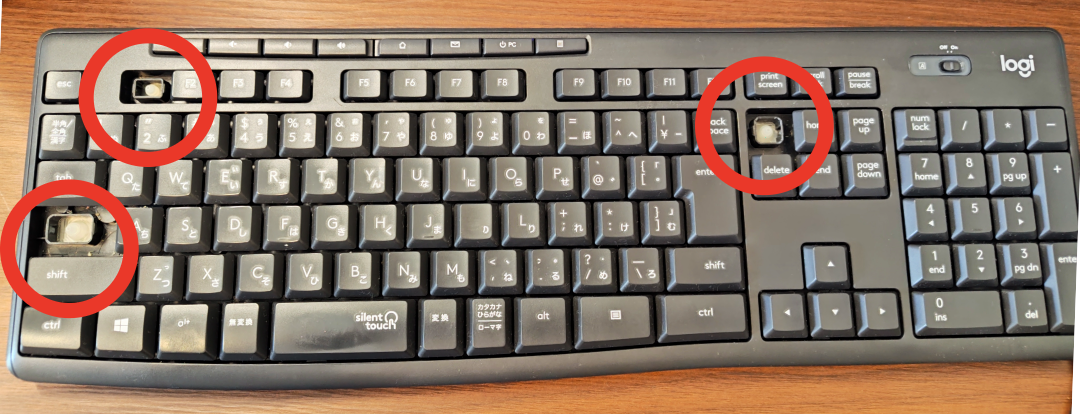
こういう経験はありませんか?私はキーボードの「ー(長音)」と「^」、「P」と「O」が特に苦手です。そこを打つときは、どうしてもキーボードに目線が落ちてしまうんです。そして、「英数」「insert」「F1」って普段あまり使わないと思いませんか?その割に、押し間違うとちょっと面倒なことになりますよね。なので、思い切ってキーを取ってしまいました!
それでもやっぱりタイピングだとテンポが…。かといって、「音声入力って、結局使いづらいんだよな」そう思って、タイピングを続けている方もいるのではないでしょうか?
ちなみに、私はWindowsの標準ディクテーションを試しては句読点の入力の面倒くささに嫌気が差し、iPhoneの音声入力に切り替えてみても、誤変換とやり直しのストレスは結局消えず…。色々試した結果、最終的に「Typeless」というツールにたどり着きました。
この記事では、既存の音声入力に限界を感じていた私が、3つのAI音声入力ツールを実際に試し、最終的にTypelessに辿り着くまでの経緯と、実際の使い方をお伝えします。同じようなストレスを感じている方に、少しでも参考になれば幸いです!
音声入力を使い始めたきっかけ|タイピングに費やす時間がもったいないと気づいた
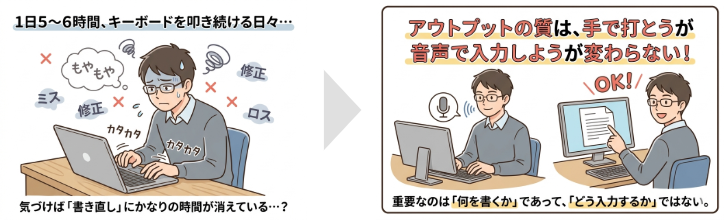
研修講師という仕事柄、1日のうち相当な時間をパソコンに向かって過ごしています。独立前に会社勤めのときもでしたが、メールの返信、議事録の作成、研修プログラムの構成案、クライアントへの提案資料。気づけば1日5~6時間、キーボードを叩き続けていることも珍しくありませんでした。
そんなある日、ふと気になったことがあります。「この入力作業は本当に必要なのか」と。
打ち間違えて修正する。変換が合わなくて打ち直す。思っていた言葉と違うものが出てきて、また消して入力し直す。こうした細かいロスが積み重なると、1日のうちにかなりの時間が「書き直し」に消えていきます…。
ふ、と気づきました。「アウトプットの質は、手で打とうが音声で入力しようが変わらない」と。重要なのは何を書くかであって、どうやって入力するかではありません!であれば、入力という作業をできるだけ効率化できるはずだと考えました。
これが、音声入力を本格的に試してみようと思ったきっかけです。
最初に試したデバイス標準の音声入力とその限界
Windowsディクテーションは句読点の入力が致命的に面倒だった
最初に試したのは、Windowsに標準搭載されている音声入力機能(Windowsマーク+Hで起動)です。追加のインストールも不要で、すぐに使い始められる手軽さは魅力でした。
ただ、実際に使ってみると、すぐに壁にぶつかりました。認識精度がなかなか上がらないことも気になりましたが、それ以上に困ったのが句読点と改行の入力です。「。」を入れるたびに操作が必要で、文章を作るたびにリズムが途切れる。これでは、タイピングよりも余計に手間がかかると感じました。

結局、数日で使うのをやめてしまいました。
iPhoneはまずまず、でも誤変換とやり直しのストレスは残った
同時並行で試したのは、仕事用で使用していたiPhoneの音声入力でした。「まる」と言えば句点が入るなど、Windowsよりも直感的に使えて、認識精度もかなり高い印象でした。
ただ、やはり誤変換は起きます。そのたびに画面をタップして修正する、という作業が発生します。1回1回は小さなことですが、積み重なると「結局、手で直している時間の方が長いのでは」という感覚になってきました。
もっとストレスなく使えるツールがあるはずだ、と思い始めたのがこの頃です。
専用のAI音声入力ツール3つを比較した
試したのはSpeakly・Aqua Voice・Typelessの3つ
標準機能に限界を感じた私は、AI音声入力の専用ツールを探し始めました。YouTubeなどで調べていくうちに出会ったのが、次の3つです。
- Speakly
- Aqua Voice
- Typeless
いずれも、単に音声を文字に変換するだけでなく、AIが言葉を処理して精度の高いテキストを出力するという点が共通しています。実際にそれぞれ使ってみて、最終的にTypelessを選びました。
SpeaklyとAqua Voiceを選ばなかった理由
※あくまで私が試した、2026年4月現在の個人の感想です。
Aqua Voice
無料版でもあらかじめ音声入力した内容の処理を設定できるなど、拡張性が高いソフトです。有料版にすると、何パターンもそういった指示を設定できるという強みを持っています。
ただ…動作が不安定でした。日本語の精度が他のツールに比べてイマイチな印象でした。恐らく、しばらく使い続ければ精度が上がっていくのだとは思いますが、それまでのストレスを想像して早々にアンインストールしました。無料で利用できるのが1,000語と少なかった点もポイントです。
Speakly

Genspark社が開発した音声入力ソフトです。実は、一番最初に試したのが、Speakly(スピークリー)だったんです。AIのGensparkとの相性も非常に高く、Speaklyから直接Gensparkに指示を出すことや、入力した文章を設定したカスタム指示に基づいて処理できるなど使い勝手は悪くありませんでした。ただ、この時にはAIについてClaudeの有料版を契約することを決めていたので、音声入力というより、GensparkとClaudeを比較してClaude1本に絞るためにSpeaklyはアンインストールしました。
Typelessを選んだ3つの理由
最初から認識精度が高い
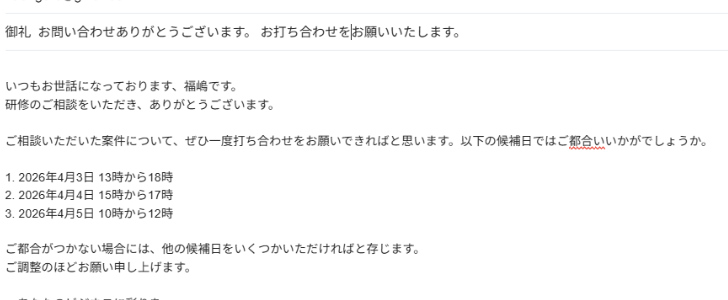
Typelessを使い始めてまず感じたのは、認識精度の高さです。初めて使った時点から誤変換が少なく、ストレスなく入力できました。専用ツールを試す前に感じていた「結局、後で直す手間がかかる」という不安が、最初からほとんどありませんでした。
使うほど自分の言葉を学習していく
Typelessには、入力後に修正した内容を自動で学習し、次回以降の精度に反映していく機能があります。
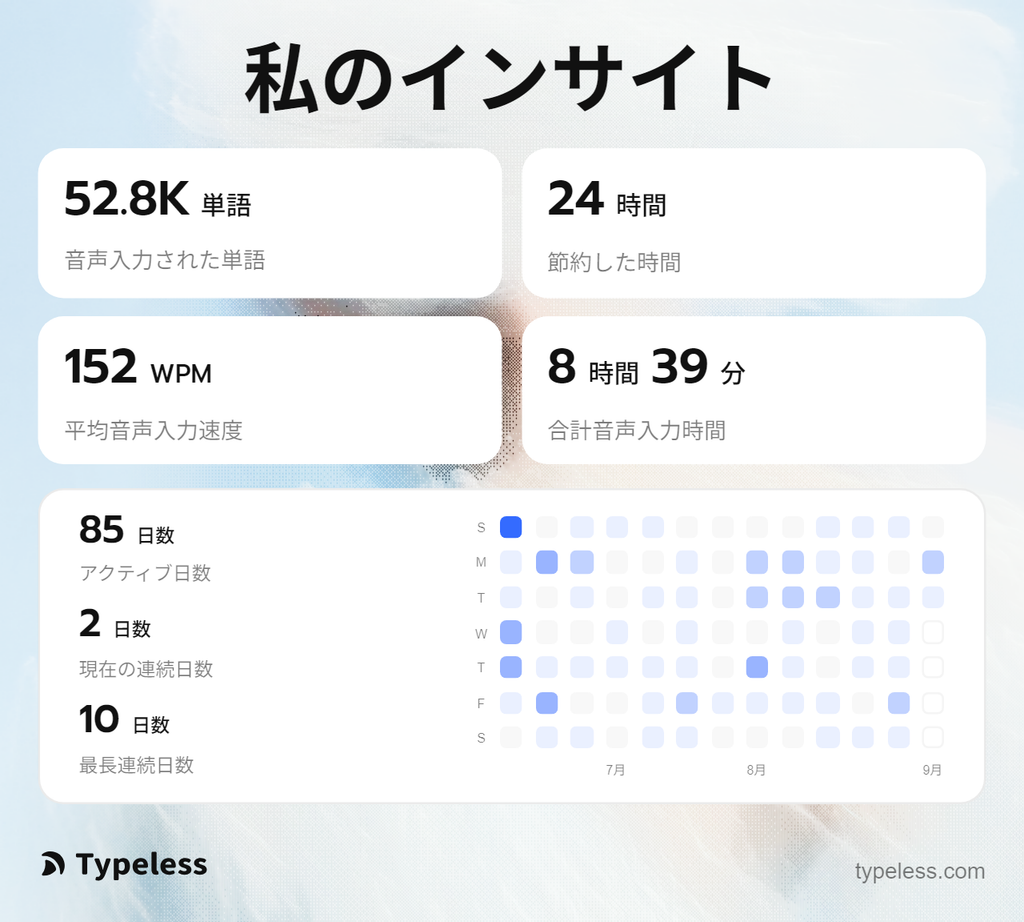
これが特に研修講師という職種に合っていると感じています。「心理的安全性」「カスタマーハラスメント」「出講(出航、出稿になることが多い)」といった業界特有の用語や固有名詞(人の名前など)は、一般的な音声認識ツールが苦手とする領域です。しかしTypelessは使い続けるうちにこうした言葉を覚えていくため、使えば使うほど自分専用のツールになっていく感覚があります。
無料枠が広いので気軽に試せる
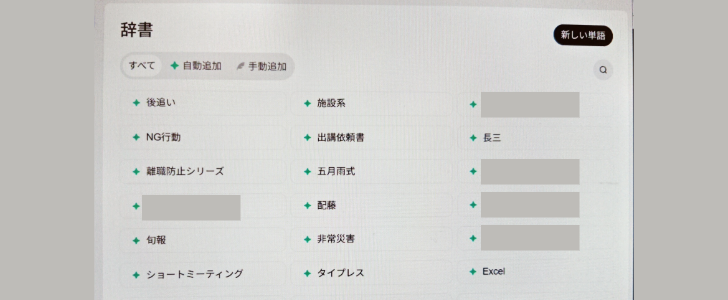
Typelessには無料プランがあり、週に8,000語一定のワード数まで無料で使えます。有料プランに切り替えなくても、日常的な使用であれば十分に機能を試せる広さです。
「まず使ってみて、自分に合うか確認してから判断したい」という方にとって、この無料枠の広さはかなり安心できるポイントだと思います。
実際にどんな場面で使っているか
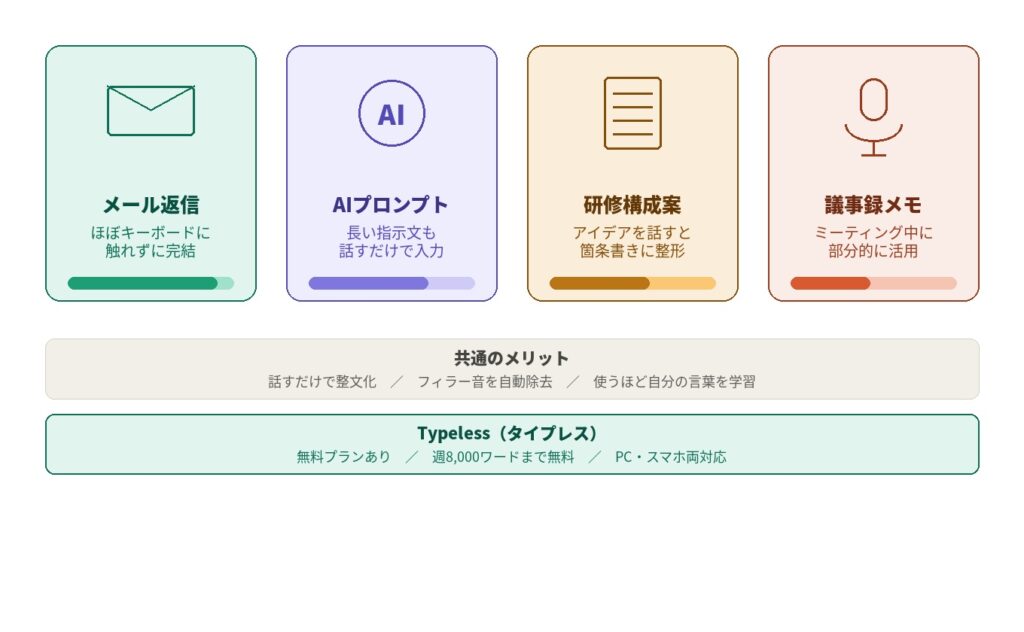
メール返信はほぼキーボードに触れずに完結する
日常的に最も使っているのが、メールの返信です。話した内容をTypelessが整形して出力してくれるため、ほぼそのまま送信できる状態になっていることが多いです。以前は返信のたびに「打って、直して、また打って」という作業が発生していましたが、今はその手間がほとんどなくなりました。
AIへのプロンプト入力が格段に楽になった
ChatGPTやClaudeといったAIツールを使う際、指示文(プロンプト)を入力する場面があります。詳しく伝えようとすると、それなりの文字数になります。
ここでTypelessを使うと、話すだけで長いプロンプトが入力できるため、AIとのやりとりのテンポが格段に上がりました。「プロンプトを打つのが面倒で、つい短い指示で済ませてしまう」という方には特におすすめの使い方です。
研修の構成案や概要作成にも使える
研修プログラムを設計するとき、最初のアイデア出しの段階では、頭の中にある考えをとにかく早く言語化することが大切です。
このフェーズにTypelessはよく合います。思いついたことを話すだけで、箇条書きや段落に整形されたテキストが出てくるので、その後の構成作業がスムーズになります。「白紙のドキュメントを前に手が止まる」という感覚が、かなり軽減されました。
ミーティング中の議事録メモに部分的に活用する
外部の方を含むミーティングでは、議事録代わりのメモをTypelessで入力することがあります。ただし、すべての発言をリアルタイムで入力するわけではなく、重要な決定事項や確認したい内容を、その場でさっと音声入力するという使い方です。また、会議や打ち合わせの最後に、「本日決まったことについて確認させてください。」と全体のサマリーを確認することもあるでしょう。そのときも、さっとTypelessを起動して…
「これ、これ、これですね」と音声でまとめます。その内容は、会議や打ち合わせ後にメールやチャットにて素早く全員に配信できるんです。
なお、外部の方がいる場では、音声入力を使っていることを一言伝えておくのがマナーとして自然だと思います。「メモを音声で入力しています」と断っておくだけで、相手も安心して話を続けられます。
整文化機能が他のツールと決定的に違う理由|話すだけで「読める文章」になって出てくる
Typelessが他の音声入力ツールと最も大きく異なる点が、この整文化機能です。
音声入力をしたことがある方なら、こんな経験があるはずです。話し終わって画面を見ると、「えーと」「あの」「違う、そうじゃなくて」といった言葉がそのまま文字になっている。読める状態にするには、結局また手で直さなければならない。
Typelessはこの問題を解決します。「えー」「あー」といったフィラー音を自動で除去し、言い直しがあれば最終的な意図だけを残し、内容によっては箇条書きに自動変換してくれます。話した内容が、最初から「読める文章」として出力されるのです。
これを体験したとき、「音声入力ってこういうものだったのか」と感じました。今まで使ってきたツールとは、根本的に違う体験です!
まずは無料で試してみてほしい
音声入力に何度か挑戦して、そのたびに諦めてきた方にこそ、Typelessを試してほしいと思っています。これまでのストレスの多くは、ツールの問題だったかもしれません。
無料プランから始められるので、まずは気軽に使ってみてください。
使ってみて、有料版(Pro)に切り替える際にはクーポンをご活用いただけます。

コメント